Стандартно вы можете изменить пароль администратора средствами панели управления или операционной системы. Однако в некоторых случаях может потребоваться ручной сброс пароля пользователя. Например, если имя администратора на сервере отличается от Administrator или Администратор, то смена пароля через панель управления не сработает. В таком случае необходимо вносить изменения в ОС штатными средствами или описанным здесь способом.
В этой статье мы рассмотрим, как сбросить пароль при отсутствии доступа к системе. Использовать этот способ следует только в отсутствие других возможностей.
- Загрузите сервер в режиме восстановления системы.
- Перейдите на вкладку «Консоль». Вы попадете в командную строку LiveCD SystemRescue.
- Примонтируйте диск, на который установлена операционная система. По умолчанию это
/dev/vda1:
mount /dev/vda1 /mnt
Список всех дисков можно посмотреть командой:
fdisk -l
Убедиться, что примонтирован необходимый диск, можно с помощью команды:
ls -l /mnt
Вы должны увидеть каталоги диска C:\.
- Перейдите в каталог
/mnt/Windows/System32/config/:
cd /mnt/Windows/System32/config/
Просмотреть всех пользователей Windows можно командой:
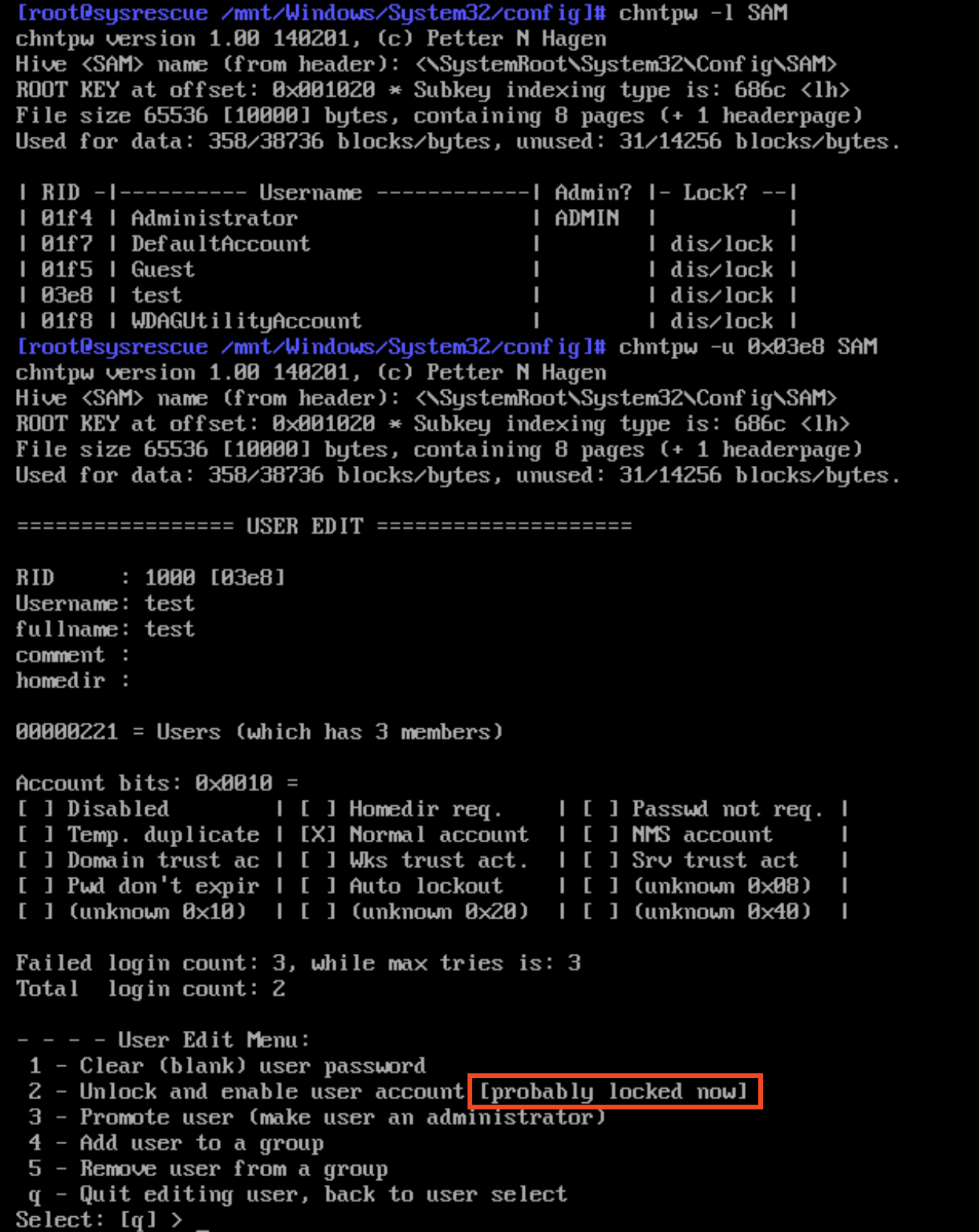
chntpw -l SAM
Возможный вывод:
В этом примере мы будем сбрасывать пароль пользователя Timeweb, однако вы точно так же можете сбросить пароль администратора. Администраторы отмечены флагом ADMIN в столбце Admin?.
Обратите внимание, что кириллические имена пользователей невозможно отобразить. В этом случае потребуется ориентироваться по другим столбцам и количеству букв в имени пользователя.
- Для редактирования пользователя потребутся его идентификатор, указанный в столбце
RID. В команде нужно указатьRIDпосле отметки0x. В нашем случае команда примет вид:
chntpw -u 0x03e8 SAM
Будет выведено интерактивное меню.
Проверьте, чтобы учетная запись не была заблокирована. Узнать о блокировке можно по статусу probably locked now.
Для разблокировки выберите второй пункт, после чего статус изменится на seems unlocked already.
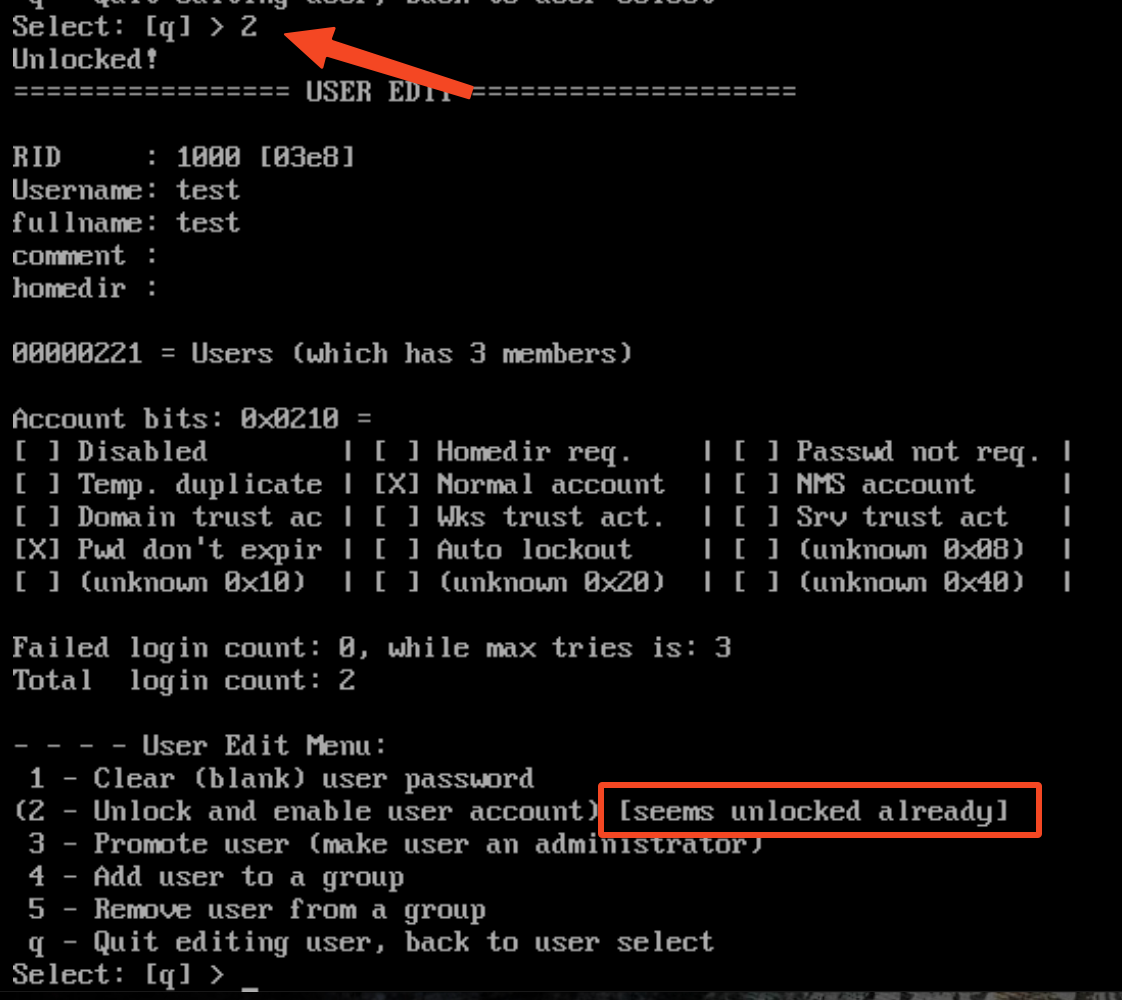
Для сброса пароля выберите первый пункт (Clear (blank) user password).
Утилита выведет сообщение Password cleared! и вновь распечатает меню. Введите букву q для выхода и y для сохранения изменений:
Для проверки, что пароль пользователя Timeweb был действительно сброшен, вновь выведем список пользователей — в последнем столбце будет отображено *BLANK*:
- Размонтируйте диск:
cd && umount /mnt
- Верните стандартный режим загрузки ОС.
- Как можно скорее задайте пользователю новый пароль, так как сейчас войти в систему под пользователем можно без пароля. Установить пароль в Windowsможно в разделе Учетные записи → Параметры входа → Добавить (или Accounts → Sign-in options → Password → Add).
Окно «Параметры входа» в интерфейсе ОС Windows Server