Fastpanel поддерживает два типа бэкапов:
- Стандартные бэкапы. Позволяют создавать полные копии данных, которые включают сайты и базы данных. Можно восстанавливать данные точечно: например, конкретную базу или конкретный сайт.
- Дифференциальные бэкапы (beta). Создают полные бэкапы и копии изменений, внесенных с последнего полного бэкапа. Можно восстанавливать отдельные базы данных или аккаунты целиком. Восстановление отдельных сайтов недоступно.
Вы можете настроить загрузку резервных копий:
- В локальную директорию на сервере.
- На удаленный сервер (по FTP или SCP).
- В облачное хранилище Google Drive, Dropbox или FASTBACKUP.
- В S3-совместимое хранилище (только для дифференциальных бэкапов).
В статье рассмотрим настройку стандартных бэкапов в Google Drive и дифференциальных — в S3-хранилище Timeweb Cloud.
Настройка резервного копирования на Google Диск
- Авторизуйтесь в панели управления.
- В боковом меню перейдите в «Управление» → «Резервные копии».
- Нажмите кнопку «Новый аккаунт».
Раздел «Резервные копии» в интерфейсе Fastpanel
- Выберите «Тип» → «Google» и заполните поля:
-
- Название — произвольное имя создаваемого аккаунта.
- Email (необязательно) — ящик, на который будут отправляться отчеты.
- Путь — директория на Google Диске, в которую будут сохраняться резервные копии. Можно оставить значение по умолчанию (символ / ) — в этом случае резервные копии будут сохраняться в корневую директорию облачного диска.
- Cкопируйте код подтверждения и перейдите по ссылке.
Настройка резервного копирования в интерфейсе Fastpanel
- Введите код и нажмите «Продолжить».
Подключение устройства в интерфейсе Google
- Выберите аккаунт Google, на который будет нужно сохранять резервные копии.
Выбор аккаунта в интерфейсе Google
- В следующем окне нажмите кнопку «Разрешить».
Подтверждение доступа в интерфейсе Google
Вы увидите сообщение о том, что устройство подключено.
- Вернитесь на вкладку с панелью управления и нажмите «Сохранить».
Настройка резервного копирования в интерфейсе Fastpanel
- Теперь необходимо создать план резервного копирования, который будет отвечать за фактический запуск процессов резервного копирования.
Для этого перейдите на вкладку «Планы резервного копирования» и нажмите на кнопку «Новый план».
Настройка резервного копирования в интерфейсе Fastpanel
- В открывшемся окне заполните поля:
-
- Название — произвольное имя создаваемого плана.
- Аккаунт — выберите аккаунт, который вы только что создали.
- Укажите, сколько копий вы хотите хранить.
- Настройте периодичность создания копий.
- Выберите из списка, какие сайты и базы нужно копировать.
Учитывайте общий объем сайтов и БД и объем доступного пространства на Google Диске при настройке.
Настройка резервного копирования в интерфейсе Fastpanel
- Нажмите «Сохранить».
Готово. Резервные копии начнут создаваться по заданному вами расписанию и будут сохраняться в указанную директорию на Google Диске.
Настройка резервного копирования в S3
Опция загрузки в S3 доступна только для дифференциальных бэкапов.
Создайте бакет для бэкапов в панели Timeweb Cloud. На дашборде бакета вы найдете необходимые реквизиты для подключения:
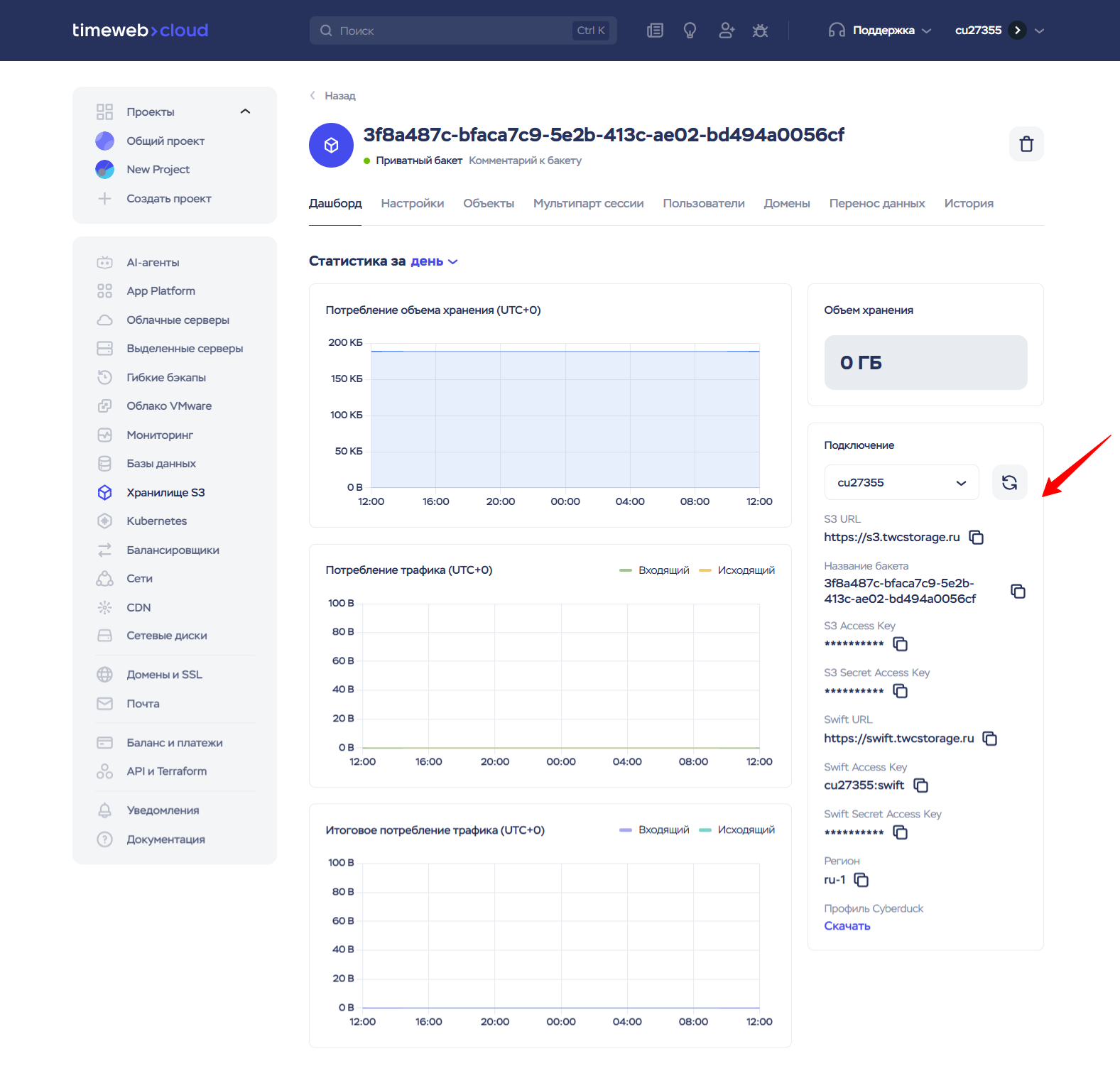
Далее настройте дифференциальные бэкапы Fastpanel.
Этап 1. Создайте аккаунт резервного копирования
- Авторизуйтесь в Fastpanel.
- В меню слева перейдите в раздел «Управление» → «Резервные копии» и нажмите «Новый аккаунт».
- Введите удобное имя для создаваемого аккаунта.
- В пункте «Тип» выберите «S3-совместимое».
- Заполните поля:
- Email (опционально) — ящик, на который будут отправляться отчеты.
- Путь — путь, по которому будут загружаться бэкапы в бакет. Можно указать
/, чтобы загружать в корень бакета, или любую поддиректорию. Она будет создана автоматически при запуске бэкапа.
- Укажите реквизиты подключения к бакету:
- URL хранилища —
https://s3.twcstorage.ru - Идентификатор ключа доступа — S3 Access Key
- Секретный ключ доступа — S3 Secret Access Key
- Имя bucket — имя бакета из панели
- Регион —
ru-1 - Класс хранилища — выберите тип бакета, созданного в Timeweb Cloud, или оставьте «По умолчанию».
- URL хранилища —
- Сохраните изменения.
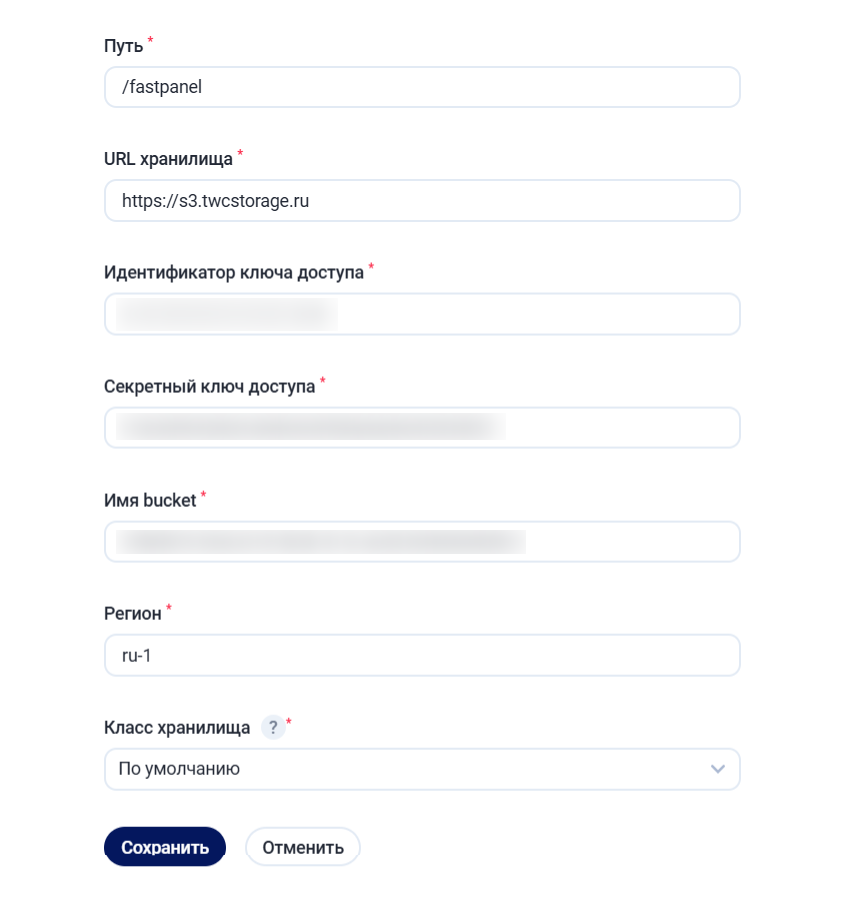
Пример настройки резервного копирования в S3 в интерфейсе Fastpanel
Этап 2. Создайте план резервного копирования
- Перейдите на вкладку «Дифференциальные планы» и нажмите «Новый план».
- Выберите вкладку:
- Один пользователь — позволяет делать бэкапы для одного пользователя и связанных с ним баз данных.
- Все пользователи — позволяет делать бэкапы для всех пользователей панели с возможностью исключения ненужных.
- Заполните форму:
- Название — произвольное имя создаваемого плана.
- Аккаунт — выберите аккаунт, который вы только что создали.
- Лимит копий — укажите, сколько копий, полных и частичных, вы хотите хранить.
- Расписание — настройте периодичность создания копий.
- Пользователь — выберите, для какого пользователя делать бэкапы.
- Исключения — укажите, какие файлы и директории нужно исключить из бэкапа.
- Базы данных — выберите, какие базы нужно копировать.
- Сжатие — оставьте параметры по умолчанию либо настройте по своему усмотрению. Подробнее — в документации Fastpanel.
- Шифрование — если хотите шифровать бэкапы, включите эту опцию. Подробнее — в документации Fastpanel.
- Сохраните изменения.
Новый план резервного копирования отобразится на вкладке «Дифференциальные планы». Вы можете запустить бэкап вручную, чтобы проверить корректность настройки.
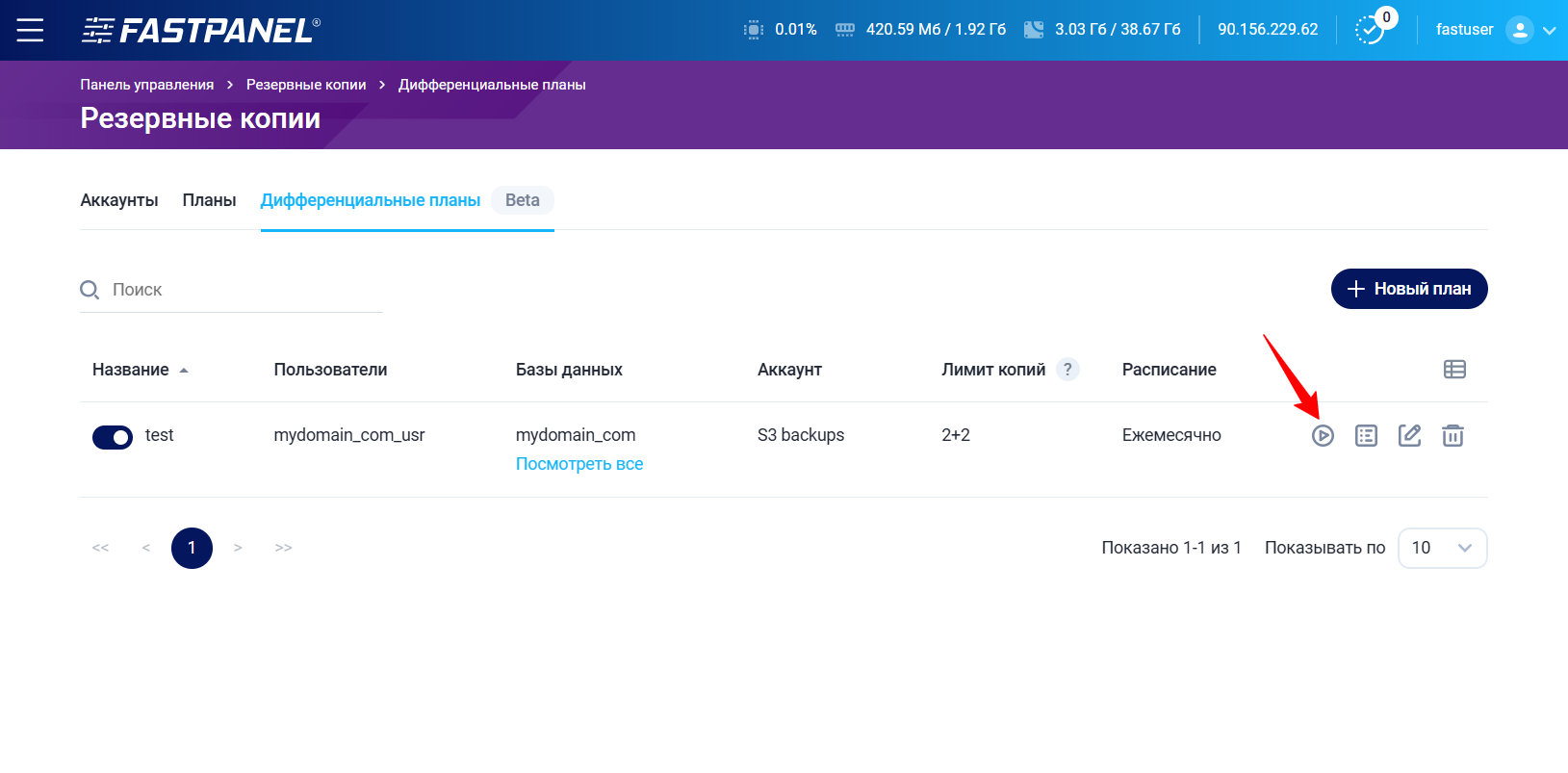
Раздел «Резервные копии» в интерфейсе Fastpanel
После его завершения проверьте наличие нужных файлов на вкладке «Объекты» вашего бакета:
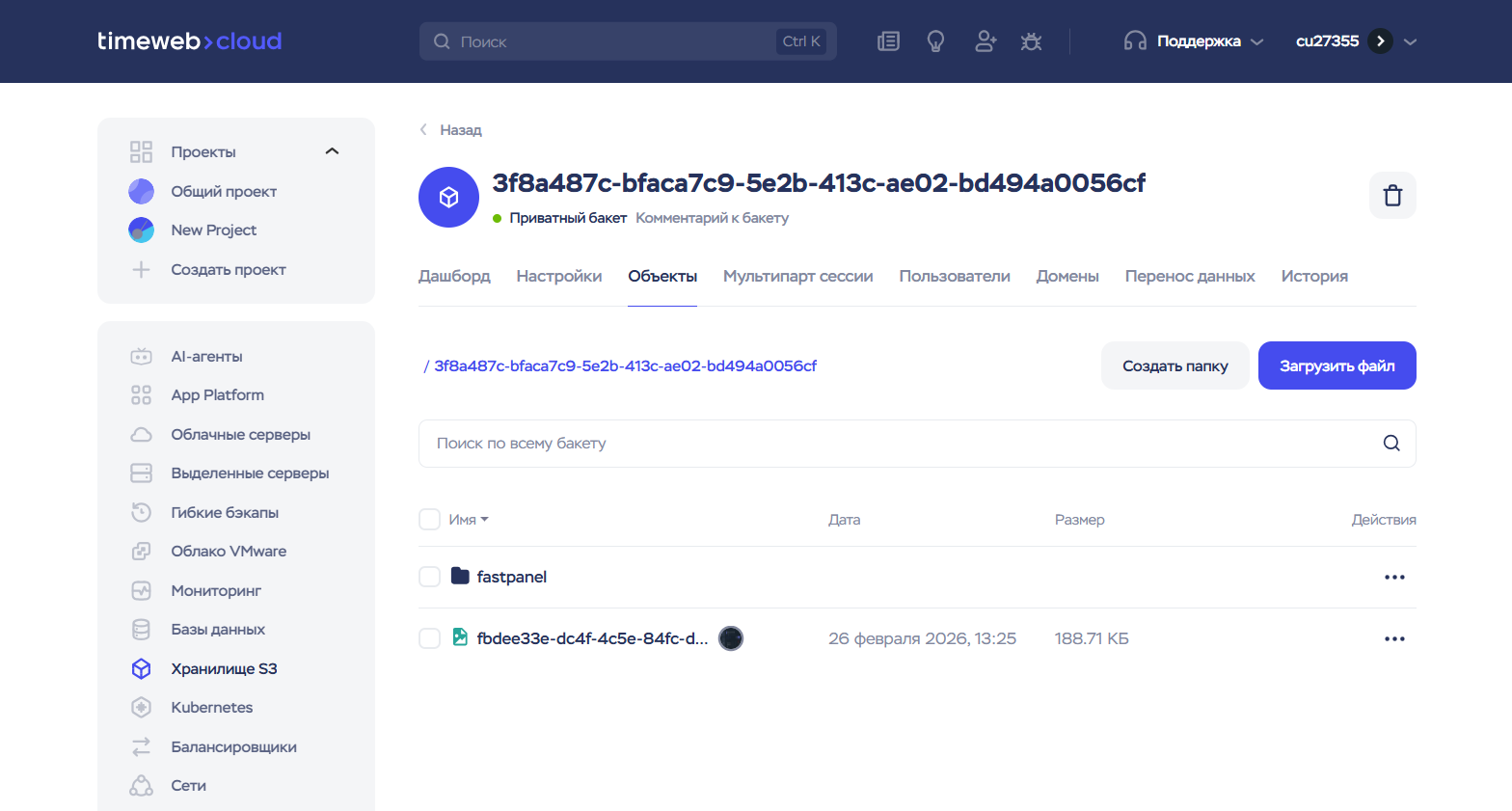
Управление резервными копиями в панели
Запуск вне расписания
Вы можете создавать копии не только по расписанию, но и в любой момент, когда это необходимо. Для этого кликните на значок на вкладке «Планы резервного копирования»:
Раздел «Резервные копии» в интерфейсе Fastpanel
Изменение расписания
Заданное расписание бэкапов можно в любой момент изменить — для этого кликните на иконку редактирования на вкладке «Планы резервного копирования»:
Раздел «Резервные копии» в интерфейсе Fastpanel
Вы можете выбрать время запуска из выпадающего списка или настроить его по своему усмотрению, кликнув на «Настроить».
Настройка периодичности резервного копирования в интерфейсе Fastpanel
Просмотр созданных копий
Чтобы просмотреть список созданных копий и при необходимости запустить восстановление данных, кликните на значок:
Раздел «Резервные копии» в интерфейсе Fastpanel
При просмотре дифференциальных бэкапов вы увидите список полных (full) и частичных (partial) бэкапов.
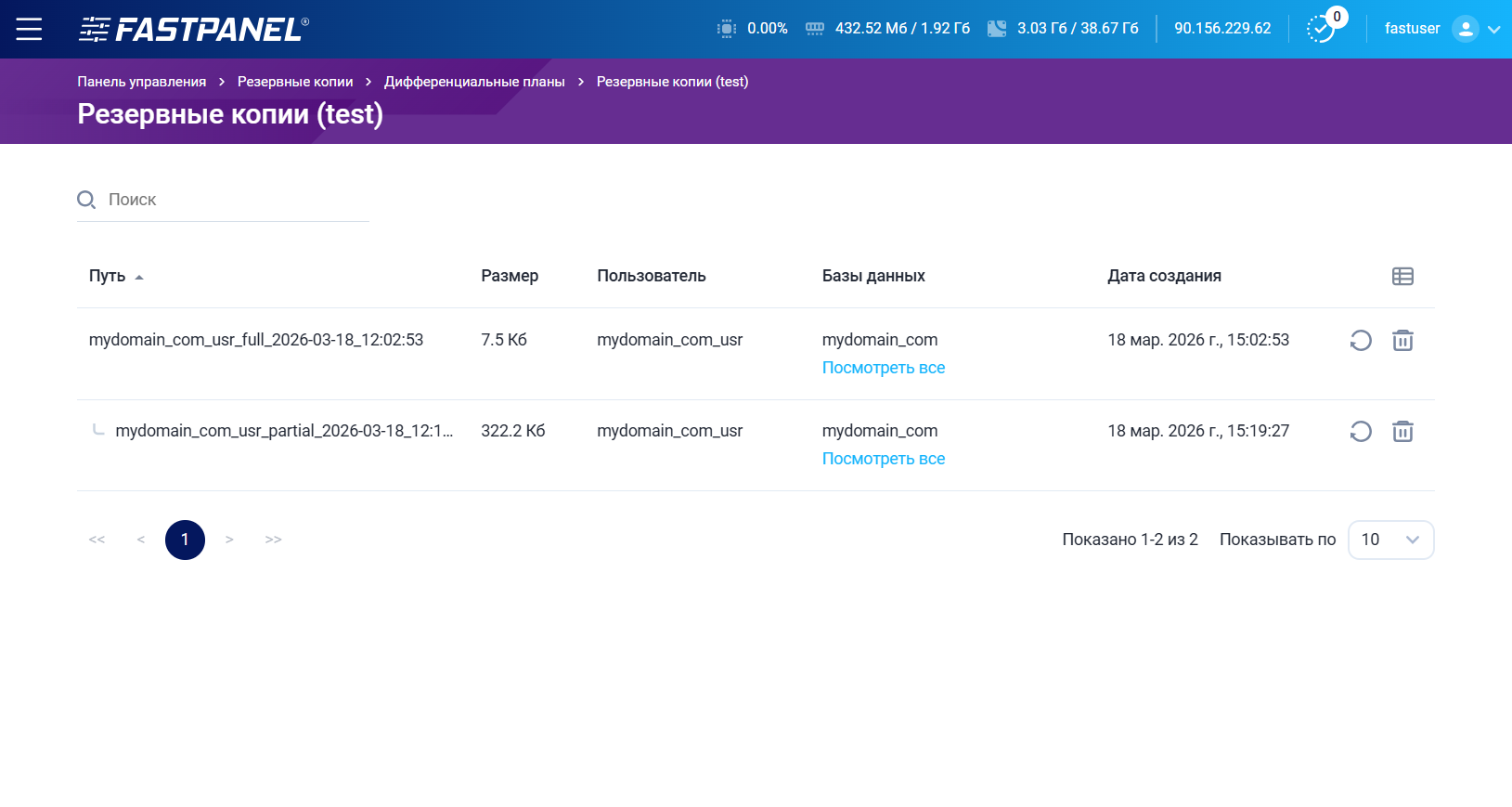
Просмотр дифференциальных бэкапов в интерфейсе Fastpanel
Действия с созданными копиями
В списке резервных копий вам доступно несколько опций:
Управление резервными копиями в интерфейсе Fastpanel
Значки запускают следующие действия:
- Запустить восстановление данных. Перед восстановлением панель запросит подтверждение.
- Загрузить копию из хранилища (в нашем случае — Google Диска).
- Скачать загруженную копию на ваш компьютер.
- Удалить загруженную копию с сервера. Копия в хранилище при этом удалена не будет.
- Удалить резервную копию из хранилища. Перед удалением панель запросит подтверждение.
Восстановление из дифференциальных бэкапов
Дифференциальные бэкапы в данный момент не поддерживают восстановление отдельных сайтов. Однако вы можете восстанавливать отдельные базы данных или все данные пользователя целиком.
- Для запуска восстановления кликните на иконку:
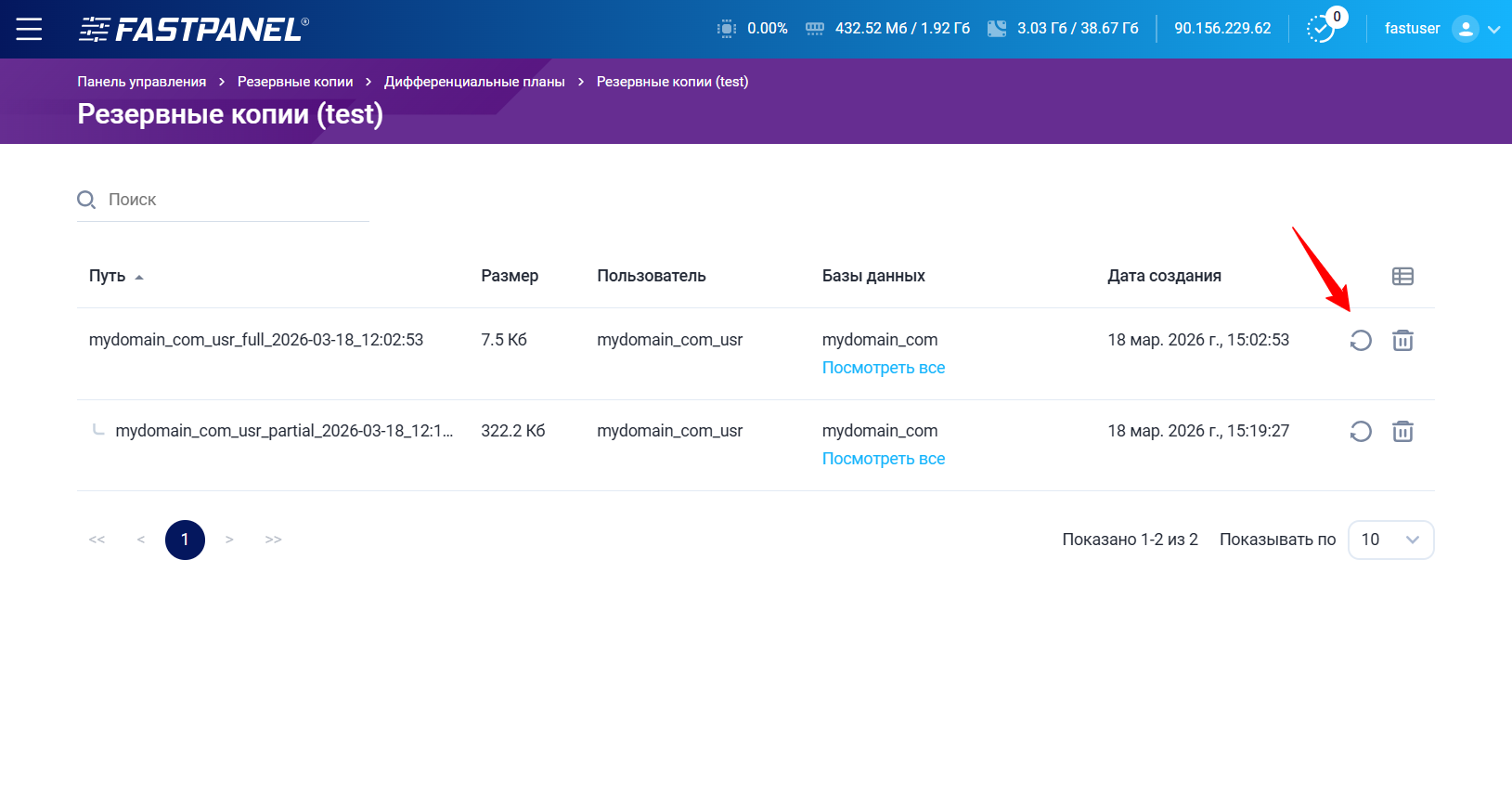
Просмотр дифференциальных бэкапов в интерфейсе Fastpanel
- Задайте параметры восстановления:
- Если нужно восстановить базу — выберите исходную и целевую базу данных для восстановления.
- Если нужно восстановить весь аккаунт пользователя — выберите пользователя.
- Выберите, нужно ли удалять существующие данные перед восстановления (это затронет только данные в директории www пользователя).
- Если удаление данных не выбрано, укажите путь для восстановления резервной копии.
- Нажмите «Восстановить».
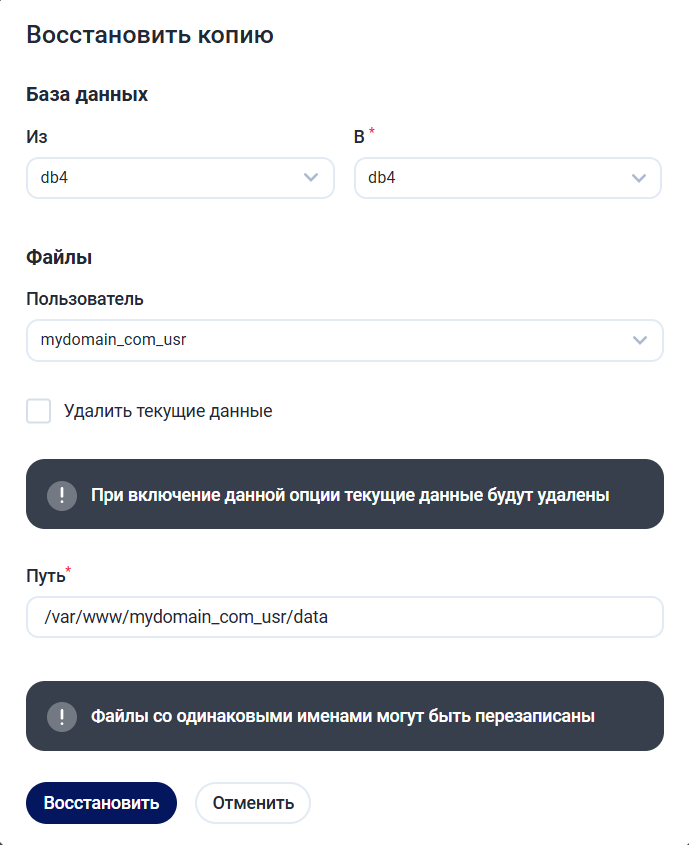
Запуск восстановления из дифференциального бэкапа в интерфейсе Fastpanel