Добавление жестких дисков в Windows происходит в два этапа: сначала операцию необходимо выполнить в панели управления VDS, после — на самом сервере, в настройках Windows.
Шаг 1. Добавление диска в панели управления
- Перейдите в раздел «Облачные серверы» и кликните на нужный сервер.
- Откройте вкладку «Конфигурация».
- В блоке «Подключенные диски» кликните «Добавить диск».
- Выберите тип диска: сетевой или локальный.
- Укажите необходимый объем и нажмите «Добавить».
- Перезагрузите сервер.
Шаг 2. Добавление диска в Windows
- Подключитесь к серверу по RDP.
- Нажмите правой кнопкой мыши по кнопке «Пуск» и выберите пункт «Управление дисками» / «Disk Management:
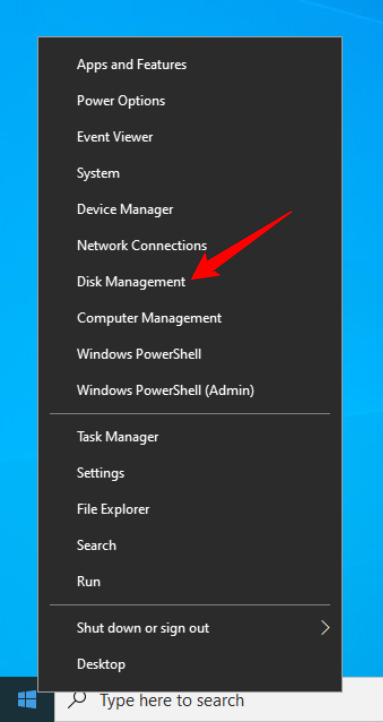
Меню «Пуск» в интерфейсе ОС MS Windows Server
- Кликните правой кнопкой мыши на новый диск и выберите опцию «В сети» / «Online».
- Снова кликните правой кнопкой и выберите пункт «Инициализировать диск» / «Initialize Disk», в следующем окне нажмите «ОК».
- Кликните правой кнопкой мыши на новом диске и выберите «Создать простой том» / «New Simple Volume».
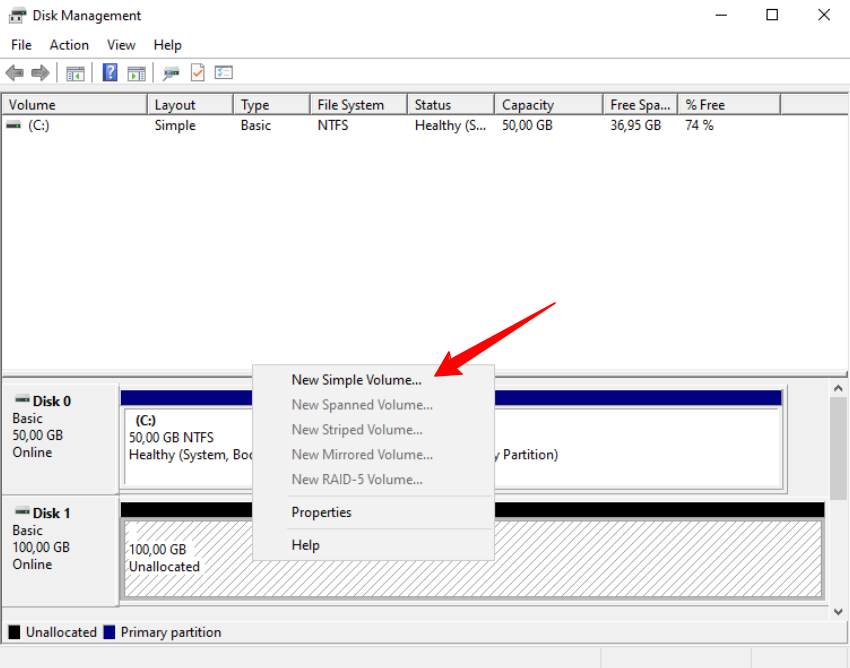
Окно «Управление дисками» в интерфейсе ОС MS Windows Server
- Пройдите все предложенные системой шаги в открывшемся окне, после чего диск появится в списке дисков в данном разделе и в разделе «Этот компьютер» / «This PC».
Удаление жесткого диска
Для удаления жесткого диска:
- Перейдите в раздел «Облачные серверы» и кликните на нужный сервер.
- Откройте вкладку «Конфигурация».
- В блоке «Подключенные диски» наведите курсор на диск и нажмите «Отключить».
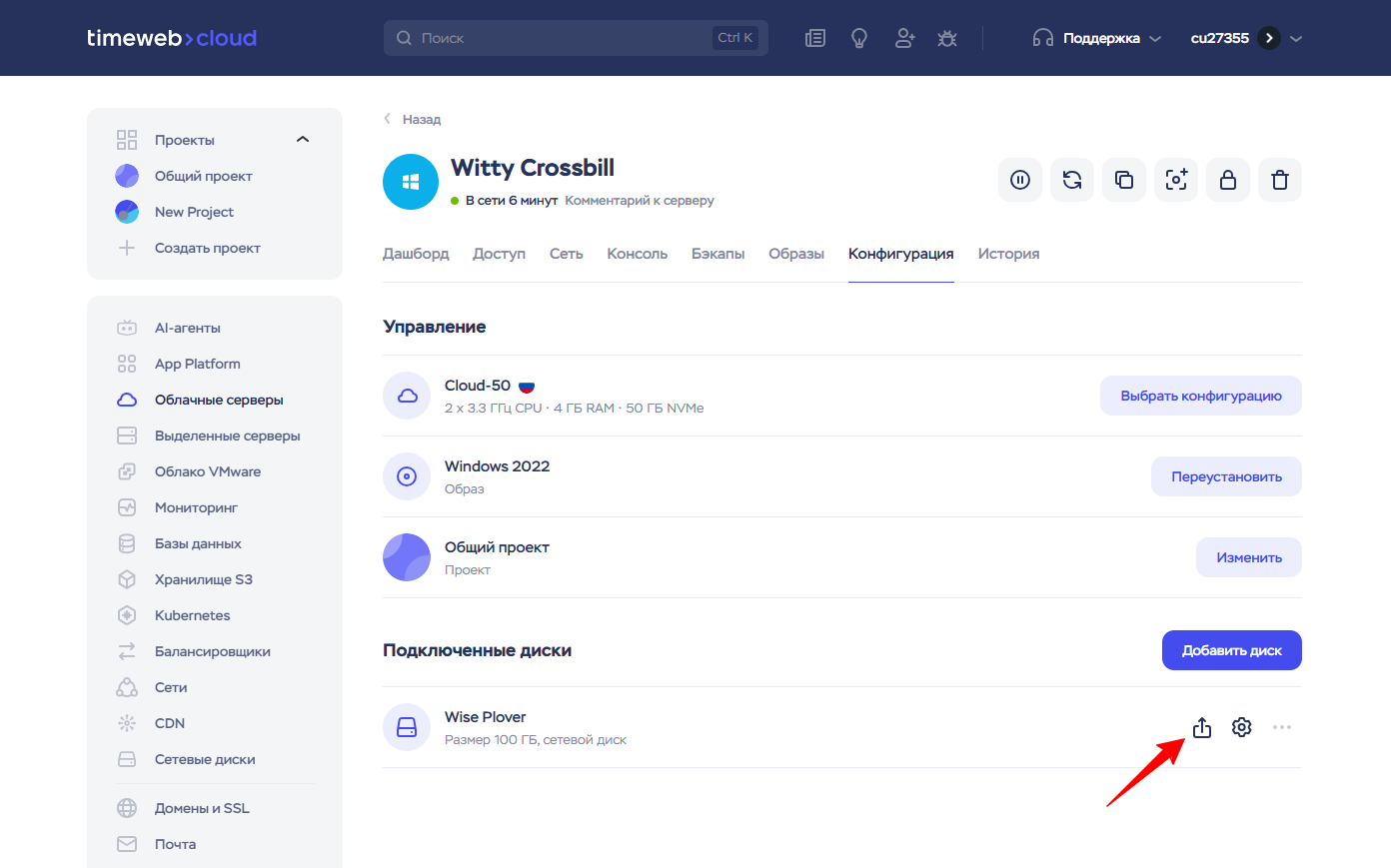
- Подтвердите действие.
Диск будет автоматически извлечен из системы.
Была ли статья полезна?
Ваша оценка очень важна
Пока нет комментариев