Технические заголовки позволяют получить информацию о движении письма от отправителя к получателю (например, сведения о почтовых серверах, через которые проходило письмо, дате, времени отправки и пр.). Ниже приводим инструкции, как получить технические заголовки в разных почтовых сервисах или клиентах.
Roundcube
В интерфейсе Roundcube выделите нужное письмо, кликните на кнопку «Еще» (три точки) и выберите «Исходный текст».
Получение технических заголовков в интерфейсе Roundcube
Timeweb MAIL
Чтобы посмотреть заголовки письма в веб-интерфейсе mail.timeweb.com:
- Выберите в списке нужное письмо.
- Кликните на значок с тремя точками в правом верхнем углу.
- Кликните «Оригинал письма».
Получение технических заголовков в интерфейсе Timeweb MAIL
Gmail
Откройте письмо и нажмите на три точки справа сверху. В меню выберите «Показать оригинал» / «Show original»:
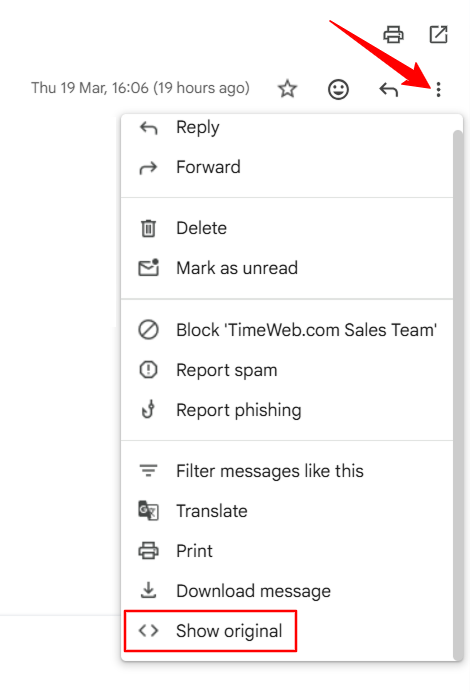
Получение технических заголовков в интерфейсе Gmail
Yandex
В интерфейсе Яндекса откройте нужное письмо, кликните на три точки и выберите «Свойства письма»:
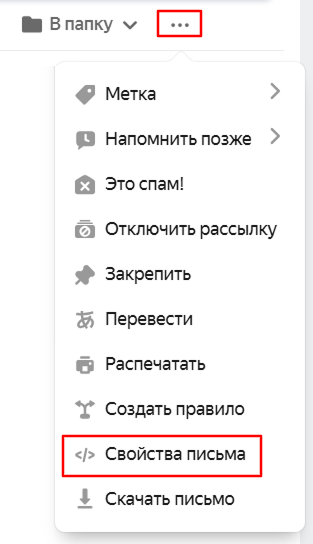
Получение технических заголовков в интерфейсе Яндекс Почты
Mail.ru
Откройте нужное письмо, кликните на три точки справа вверху и выберите «Еще», а затем — «Служебные заголовки».
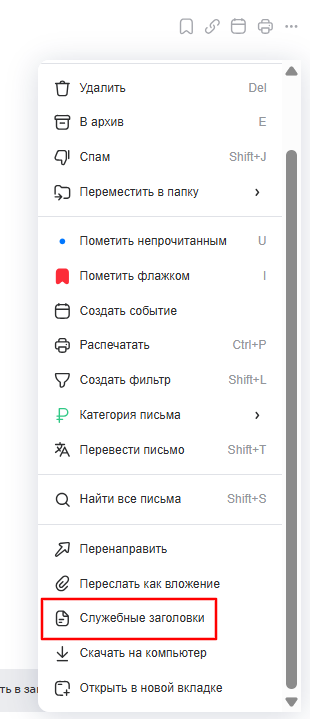
Получение технических заголовков в интерфейсе Почты Mail.ru
Thunderbird
Выделите нужное письмо в списке и нажмите CRTL + U. Откроется новое окно с заголовками.
Либо откройте письмо, кликните на «Больше» справа вверху и выберите «Показать исходник»:
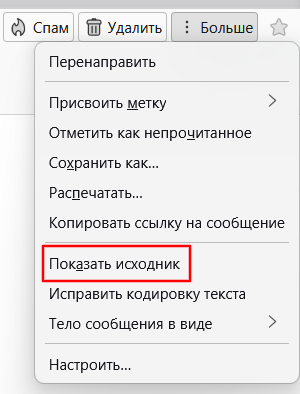
Получение технических заголовков в интерфейсе Thunderbird
The Bat!
Для получения заголовков в меню «Вид» кликните на «Показывать заголовки»:
Получение технических заголовков в интерфейсе The Bat!
Outlook
Кликните дважды на нужное письмо, после чего перейдите в меню «Файл» и выберите «Свойства»:
Получение технических заголовков в интерфейсе Microsoft Outlook
Заголовки будут доступны в разделе «Заголовки Интернета».
Outlook Express
Найдите в списке писем нужное письмо, кликните на нем правой кнопкой мыши и выберите «Свойства». Далее перейдите на вкладку «Параметры».
Apple Mail
В Apple Mail выделите в списке нужное письмо, далее в меню «Вид» выберите «Сообщение» — «Все заголовки»:
Получение технических заголовков в интерфейсе Apple Mail